Es domingo por la noche, el martes tienes que presentar algo en clase o en el trabajo y la presentación está en blanco. Lo que más cuesta no es poner diapositivas bonitas: es decidir qué contar y en qué orden. Justo en eso la IA ayuda muchísimo, siempre que la uses en el orden correcto.
En esta guía verás cómo pasar de una idea a una presentación terminada en menos de una hora, qué herramienta usar según tengas PowerPoint, Google o Canva, y qué errores hacen que se note que la ha hecho una máquina.
En resumen
- Empieza siempre por el guion: pide a la IA la estructura y lo que dirás en cada diapositiva, y después el diseño.
- Canva y Google Slides tienen opciones gratuitas; Copilot dentro de PowerPoint necesita una suscripción de Microsoft 365.
- Una buena diapositiva tiene una idea y pocas palabras: pide a la IA que lo resuma, no que lo escriba todo.
- Ensaya con la IA: pídele las preguntas difíciles que te pueden hacer.
Lo que hace bien la IA en una presentación (y lo que no)
| La IA te ayuda mucho con… | La IA lo hace mal o no debe hacerlo… |
|---|---|
| Ordenar ideas y proponer una estructura | Los datos concretos: cifras, fechas y fuentes hay que comprobarlas |
| Resumir un texto largo en frases cortas | Tus conclusiones y tu opinión: eso lo aporta quien presenta |
| Proponer títulos claros para cada diapositiva | Gráficos con datos reales si no se los das tú |
| Preparar las notas de lo que vas a decir | Saber qué le interesa a tu público concreto |
| Imaginar las preguntas del público | Elegir por ti qué es importante |
Paso 1: el guion antes que las diapositivas
El error más común es pedir directamente «hazme una presentación sobre X». Sale algo genérico que tendrás que rehacer. Es mucho mejor pedir primero el guion, revisarlo y luego convertirlo en diapositivas.
«Tengo que hacer una presentación de [duración] minutos sobre [tema] para [público]. El objetivo es que al final [qué quieres que piensen o hagan]. Propón una estructura de [número] diapositivas: para cada una, un título corto y las 2 o 3 ideas que diré. No escribas todavía el texto de las diapositivas.»
Fíjate en que el prompt da cuatro datos que la IA no puede adivinar:
- Cuánto dura. No es lo mismo 5 minutos que media hora. Una regla práctica es calcular una diapositiva por minuto, más o menos.
- Quién te escucha. Tus compañeros de clase, tu jefa o un cliente que no te conoce necesitan cosas distintas.
- Qué quieres conseguir. Que aprueben un presupuesto, que entiendan un tema o que te contraten. Si no lo sabes tú, la IA tampoco.
- Lo que ya tienes. Si tienes apuntes, un informe o un documento de Word, pégalo o súbelo: el guion saldrá de tu material y no de ideas generales.
Lee el guion con calma. Cambia el orden, quita lo que sobre y añade lo que solo sabes tú. Esto lleva 10 minutos y es lo que hace que la presentación sea tuya. Si el guion sale flojo, casi siempre es porque faltaba contexto: tienes trucos para dárselo en cómo escribir prompts que funcionan.
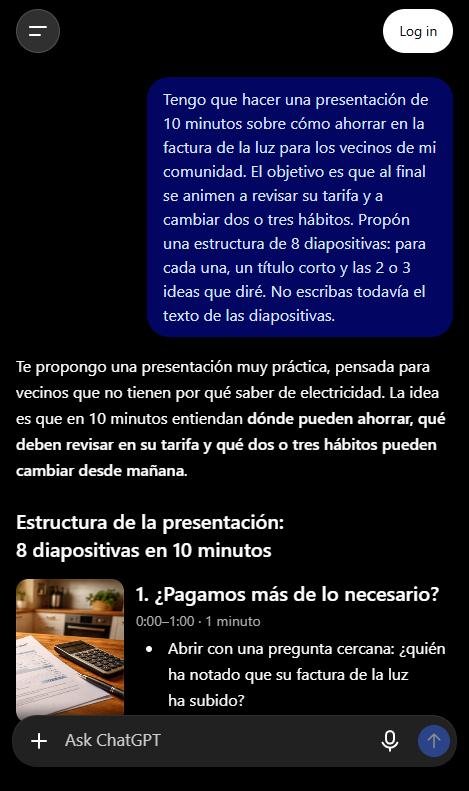
En una respuesta así, esto es lo que conviene revisar antes de seguir. Si cita una herramienta o un organismo, como el comparador de ofertas de la CNMC, comprueba que existe y que hace lo que dice. Los consejos generales, como bajar la potencia contratada, se tienen que poder comprobar con una factura real. Y busca la diapositiva más genérica, porque ahí es donde encaja un ejemplo propio, como la factura de un vecino del edificio, para que la charla deje de sonar a manual.
Paso 2: convertir el guion en diapositivas
Cuando el guion te convence, toca pasarlo a diapositivas. Tienes tres caminos según las herramientas que uses:
Si usas PowerPoint
Con una suscripción de Microsoft 365 Personal o Familia, Copilot está dentro de PowerPoint y puede crear una presentación a partir de tu guion o de un documento de Word. Funciona mejor si le das un documento ya ordenado que si le pides la presentación desde cero: el resultado se parece mucho más a lo que tenías en la cabeza. Sin suscripción, puedes pedir el texto a Copilot gratis en copilot.microsoft.com y pegarlo tú en las diapositivas. Tienes más detalles en la guía de Copilot.
Si usas Google Slides
Google Slides es gratis. Puedes pedir el texto de cada diapositiva a Gemini y pegarlo. Las funciones de Gemini integradas dentro de Slides dependen del tipo de cuenta y del plan, así que compruébalo en tu cuenta.
Si quieres diseño rápido: Canva
Canva tiene un generador de presentaciones con IA que crea un diseño completo a partir de un texto. La versión gratuita permite usar sus funciones de IA un número limitado de veces, y después puedes descargar el resultado en formato PowerPoint.
«Convierte este guion en texto para diapositivas: máximo 15 palabras por diapositiva, un título de menos de 8 palabras y, aparte, las notas de lo que diré en cada una. [pega tu guion]»
Uses la herramienta que uses, sirve este prompt. El límite de 15 palabras es lo que más se nota: obliga a que la diapositiva acompañe lo que dices en vez de repetirlo. Lo que quieras explicar con detalle va a las notas del orador, que el público no ve.
Paso 3: imágenes y gráficos sin problemas de derechos
- Imágenes de bancos libres o de la propia herramienta. Canva y PowerPoint incluyen bibliotecas de imágenes con licencia para usarlas.
- Imágenes generadas con IA. ChatGPT, Gemini y Copilot crean imágenes gratis con límites. Úsalas para ilustrar ideas, no para hacer pasar algo por real.
- Gráficos con tus datos. Pega tus datos en una hoja de cálculo y crea el gráfico ahí. Si la IA te propone cifras, compruébalas antes de ponerlas.
- Nunca copies imágenes de Google Imágenes sin mirar la licencia, sobre todo en una presentación de empresa.
Con los gráficos, la IA ayuda más a decidir que a dibujar. Si no sabes cómo enseñar unos números, pregúntale:
«Tengo estos datos: [pega la tabla]. Quiero que el público vea de un vistazo [la idea: que las ventas han subido, que un gasto se ha disparado]. ¿Qué tipo de gráfico uso y qué datos dejo fuera para que se entienda mejor?»
Después haces el gráfico en Excel o en Hojas de cálculo de Google con tus datos reales y lo pegas en la presentación. Así los números son los tuyos y no los que la IA se haya imaginado.
Paso 4: notas del orador y ensayo con la IA
Una presentación se gana ensayando. La IA puede hacer de público:
«Este es el guion de mi presentación [pégalo]. Imagina que eres [público: mi profesora, el comité de dirección, unos clientes]. Hazme las 5 preguntas más difíciles que me podrían hacer y dime qué parte de la presentación es más floja.»
Prepara una respuesta corta para cada pregunta. Si una te pilla sin respuesta, esa es la parte que tienes que reforzar antes del día.
Si te sientes cómodo, ensaya en voz alta con el modo voz de ChatGPT o Gemini desde el móvil y pídele que te diga si hablas demasiado rápido o si te enrollas. También puedes pegar las notas del orador y pedirle que las convierta en frases que se digan bien en voz alta: lo que se lee bien no siempre se dice bien.
Un ejemplo completo: 8 diapositivas sobre el cambio climático para 4.º de ESO
La situación: una alumna tiene que presentar 10 minutos en clase y no sabe por dónde empezar.
El prompt del guion:
«Tengo que presentar 10 minutos en clase de 4.º de ESO sobre el cambio climático. Quiero que mis compañeros entiendan qué es, por qué nos afecta en España y qué podemos hacer nosotros. Propón 8 diapositivas con título y 2 ideas cada una. Lenguaje sencillo, nada de tecnicismos.»
Lo que propone la IA, resumido: portada; qué es el efecto invernadero; qué ha cambiado en las temperaturas; cómo afecta a España (sequías, olas de calor); de dónde vienen las emisiones; qué hacen los gobiernos; qué podemos hacer en casa y en el instituto; cierre con una pregunta al público.
Lo que revisa ella: busca los datos de temperatura y sequías en una fuente oficial y los cita; cambia la diapositiva 6 por un ejemplo de su ciudad; y escribe ella la conclusión. Después pide a la IA que acorte los textos a 15 palabras por diapositiva. La IA ha hecho la estructura y el resumen; la investigación y la voz son suyas.
Si estás estudiando, en la guía de cómo usar la IA para estudiar tienes más ideas para que la IA te ayude a aprender, no solo a entregar.
Otro ejemplo: los resultados del trimestre de una pyme para la reunión del lunes
La situación: el responsable de una tienda de material de oficina con 12 empleados tiene que presentar los resultados del tercer trimestre a los socios. Tiene un Excel con las ventas por mes y por línea de producto, y 20 minutos de reunión.
Antes de nada: son datos de la empresa. Si tu empresa tiene contratada una IA con garantías (por ejemplo, Copilot de Microsoft 365 para empresas), úsala. Si vas a usar una cuenta gratuita, quita nombres de clientes y proveedores, y pega solo los totales que necesites.
El prompt:
«Tengo que presentar los resultados del tercer trimestre a los socios de una tienda de material de oficina, en 15 minutos más 5 de preguntas. Estos son los totales por mes y por línea de producto: [pega la tabla]. Quiero que salgan tres cosas: cómo hemos ido frente al trimestre anterior, qué línea ha tirado y cuál ha caído, y qué propongo para el último trimestre. Propón 10 diapositivas con título y 2 ideas cada una. No te inventes ninguna cifra que no esté en la tabla.»
Lo que propone la IA, resumido: una portada; una diapositiva con las tres cifras clave; la comparación con el trimestre anterior; una por cada línea de producto destacada; lo que ha ido peor y las posibles causas; las propuestas; los riesgos; y un cierre con las decisiones que hay que tomar en la reunión.
Lo que revisa él: recalcula en el Excel cada porcentaje que la IA ha puesto, porque es justo ahí donde suele fallar. Cambia las «posibles causas» por las de verdad, que él conoce y la IA no: una obra en la calle durante julio o un proveedor que se retrasó. Hace los gráficos en Excel y los pega. Por último, pide el prompt de las preguntas difíciles haciendo de socio exigente, y prepara dos respuestas que no tenía.
La IA le ha dado el orden y una primera versión en 15 minutos. Lo que convence a los socios, las causas reales y las propuestas, sigue siendo trabajo suyo.
Qué herramienta usar según tu caso
Primero, lo que hace cada una:
| Herramienta | ¿Gratis? | Lo mejor | Lo peor |
|---|---|---|---|
| ChatGPT, Gemini o Claude | Sí, con límites de uso | El guion, los textos, las notas y el ensayo | No te dan un archivo de diapositivas montado con diseño |
| Copilot en PowerPoint | No: va con Microsoft 365 | Crea las diapositivas dentro de PowerPoint a partir de un documento | El diseño es correcto pero sencillo; hay que retocarlo |
| Google Slides | Sí | Gratis, en la nube y fácil de compartir | La IA dentro de Slides depende de tu cuenta y tu plan |
| Canva | Sí, con límites en las funciones de IA | El diseño más vistoso en menos tiempo | Es fácil pasarse de adornos; las funciones de IA completas son de pago |
Y según tu situación:
| Tu situación | Herramienta recomendada | Coste |
|---|---|---|
| Estudiante sin suscripciones | ChatGPT o Gemini para el guion + Canva o Google Slides | Gratis, con límites |
| Trabajas con Microsoft 365 en casa | Copilot dentro de PowerPoint | Microsoft 365 Personal: 10 € al mes o 99 € al año, IVA incluido |
| Empresa con Microsoft 365 | Copilot de empresa, si tu empresa lo tiene contratado | Lo decide tu empresa |
| Necesitas que quede muy vistoso | Canva | Gratis con límites; Canva Pro de pago |
| Presentación con datos de tu empresa | Tu hoja de cálculo para los gráficos + IA solo para el texto | Gratis |
Precios y funciones comprobados en octubre de 2026 en la comparativa oficial de Microsoft 365. Revísalos antes de contratar.
Errores que delatan una presentación hecha con IA
- Diapositivas llenas de texto. La IA tiende a escribir mucho. Pide siempre un límite de palabras.
- Frases vacías: «en el mundo actual», «es fundamental», «un antes y un después». Bórralas.
- Datos sin fuente o con cifras demasiado redondas. Si no sabes de dónde salen, no las pongas.
- Todas las diapositivas iguales. Alterna: una imagen grande, un dato, una pregunta.
- Una conclusión genérica. El cierre tiene que decir algo que solo puedes decir tú.
La prueba final antes de darla por buena: pon las diapositivas en pantalla, activa el cronómetro del móvil y dila entera en voz alta, sin parar. Si te pasas de tiempo, no hables más rápido: pega el guion en la IA y pregúntale «¿qué diapositiva quitarías sin que se pierda el mensaje principal?». Casi siempre sobra una, y suele ser la que más te costó hacer.
Si quieres sacar más de la IA en el día a día laboral, tienes más ideas en cómo usar la IA en el trabajo.
Fuentes y enlaces útiles
Información revisada en octubre de 2026. Las funciones gratuitas de estas herramientas cambian a menudo: compruébalas en su web.
- Canva: diseño de presentaciones con plantillas e IA.
- Microsoft Copilot: la versión gratuita para preparar el texto.
- Planes de Microsoft 365: qué plan incluye Copilot en PowerPoint.
- Gemini: para preparar el guion si usas Google.
Preguntas frecuentes
¿Qué IA hace presentaciones gratis?
Canva y Google Slides se pueden usar gratis, y ChatGPT, Gemini o Copilot te preparan el guion y los textos sin pagar. Las funciones de IA gratuitas tienen límites de uso.
¿Copilot puede hacer un PowerPoint directamente?
Sí, si tienes Copilot dentro de PowerPoint, que viene con Microsoft 365 Personal, Familia o los planes de empresa que lo incluyan. En Familia, las funciones de IA solo las puede usar quien es titular de la suscripción. Con el Copilot gratuito de la web puedes preparar el texto, pero tendrás que montar las diapositivas tú.
¿Se nota si una presentación está hecha con IA?
Se nota cuando las diapositivas tienen demasiado texto, frases genéricas y datos sin fuente. Si revisas el guion, acortas los textos y añades tus ejemplos, no se nota.
¿Puedo usar las imágenes generadas con IA en una presentación?
Para clase o uso interno, sí, siempre que no hagas pasar por real algo que no lo es. Para uso comercial, revisa las condiciones de la herramienta que hayas usado.
¿Se puede hacer una presentación con IA a partir de un PDF?
Sí. Puedes subir el PDF a ChatGPT o a Gemini y pedirle el guion de las diapositivas, o subirlo a Gemini Notebook (antes NotebookLM), que también crea presentaciones a partir de tus documentos. Con Microsoft 365, Copilot en PowerPoint puede crear la presentación desde un documento de Word. Revisa siempre que las cifras coincidan con el original.
Haz la prueba con tu próxima presentación: pide solo el guion, corrígelo tú y verás cuánto tiempo te ahorras.