Cada vez que abres ChatGPT para escribir un correo del trabajo, empiezas igual: «Trabajo en una gestoría, escribo a clientes, trátales de usted, sé breve, no prometas plazos…». Cinco minutos explicando lo mismo antes de empezar. Y al día siguiente, otra vez.
Hay una forma de explicárselo una sola vez: crear tu propio asistente. Es un chat que ya sabe quién eres, cómo trabajas y qué documentos tiene que consultar, y que responde siempre con esas reglas. No hace falta programar, es gratis en Gemini, Claude y ChatGPT, y se monta en un cuarto de hora. En esta guía lo creas paso a paso y te llevas seis asistentes listos para copiar: para el correo, la casa, tu negocio, los estudios, los presupuestos y las redes.
En resumen
- Un asistente propio es un chat con instrucciones y documentos guardados: se lo explicas una vez y lo recuerda siempre.
- Puedes crearlo gratis con los Gems de Gemini, los Proyectos de Claude o los Proyectos de ChatGPT.
- Lo que hace bueno a un asistente son las instrucciones: quién eres, qué tiene que hacer, cómo debe responder y qué no debe hacer nunca.
- Pruébalo con cinco casos reales antes de fiarte de él, y no le subas documentos con datos personales.
Qué es un asistente propio y cuándo merece la pena
Piensa en la diferencia entre explicarle una tarea a alguien nuevo cada mañana o tener a una persona que ya lleva un año contigo. La IA normal es la persona nueva: muy lista, pero no sabe nada de ti. Un asistente propio es la que ya te conoce.
Por dentro es muy sencillo. Tiene tres cosas:
- Un nombre, para encontrarlo rápido: «Correos de la gestoría», «Menús de casa», «Presupuestos».
- Unas instrucciones: un texto donde le explicas quién eres, qué tiene que hacer y cómo. Es lo mismo que escribirías al principio de cada conversación, pero guardado.
- Documentos de consulta (opcional): tu lista de precios, tus condiciones, el temario, el horario del colegio. El asistente los tiene a mano en cada conversación.
Merece la pena cuando haces la misma clase de tarea a menudo (al menos una vez por semana) y siempre con las mismas reglas: responder a clientes, preparar presupuestos, planificar menús, repasar un temario. No merece la pena para dudas sueltas: para preguntar cuánto tiempo se cuece un huevo, el chat normal va igual de bien.
Qué herramienta usar: Gems, Proyectos de Claude o Proyectos de ChatGPT
Las tres hacen lo mismo con nombres distintos, y las tres tienen versión gratuita. Elige la que ya uses.
| Gemini: Gems | Claude: Proyectos | ChatGPT: Proyectos | |
|---|---|---|---|
| ¿Gratis? | Sí, con cuenta de Google | Sí, hasta 5 proyectos | Sí, con la sesión iniciada |
| Instrucciones guardadas | Sí | Sí | Sí |
| Documentos de consulta | Sí (en «Conocimientos») | Sí | Sí; cuántos depende del plan |
| Guarda las conversaciones juntas | No, cada chat va aparte | Sí, dentro del proyecto | Sí, dentro del proyecto |
| En el móvil | Se usa en la aplicación; se crea mejor en el ordenador | Sí | Sí |
| Mejor para | Si usas Gmail y Google Drive | Documentos largos y textos con buen tono | Si ya usas ChatGPT a diario |
¿Y los GPTs? Durante años, la forma de crear un asistente en ChatGPT eran los «GPTs». OpenAI ha anunciado que los retira: según su centro de ayuda, las cuentas personales (gratuita, Go, Plus y Pro) ya no pueden crear GPTs nuevos, y la retirada general está prevista para el 11 de diciembre de 2026. Si tenías alguno, pasa sus instrucciones a un Proyecto. Si empiezas ahora, usa directamente Proyectos.
Paso a paso: tu primer asistente en 15 minutos
Antes de tocar nada, coge papel o una nota del móvil y responde a estas cinco preguntas. Es el 80 % del trabajo:
- ¿Para qué tarea lo quiero? (Una sola. Un asistente para todo acaba sin hacer nada bien.)
- ¿Quién soy yo y para quién es lo que hace? (Mi trabajo, mis clientes, mi familia.)
- ¿Cómo quiero que me responda? (Largo o corto, con listas o en párrafos, tú o usted.)
- ¿Qué no debe hacer nunca? (Inventar precios, prometer plazos, dar consejos médicos.)
- ¿Qué documentos necesita consultar? (Precios, horarios, temario, condiciones.)
En Gemini (Gems)
Según la ayuda de Google, se hace así en el ordenador:
- Entra en gemini.google.com con tu cuenta de Google.
- Abre la barra lateral y pulsa Gems.
- Pulsa Nuevo Gem.
- Escribe el nombre y pega las instrucciones.
- Si quieres, en «Conocimientos», pulsa Añadir archivos y sube tus documentos.
- Pulsa Guardar.
Tu Gem aparecerá en «Mis Gems», también en la aplicación del móvil. Gemini tiene además una opción para que reescriba tus instrucciones y las deje más claras: úsala, y luego revisa que no haya añadido nada que tú no querías.
En Claude (Proyectos)
- Entra en claude.ai y pulsa Proyectos en la barra lateral.
- Crea un proyecto nuevo y ponle nombre.
- Pega las instrucciones en el apartado de instrucciones del proyecto.
- Sube tus documentos al conocimiento del proyecto.
- Empieza cada conversación nueva dentro del proyecto.
En la versión gratuita puedes tener hasta cinco proyectos, según la ayuda de Claude. Es suficiente para empezar.
En ChatGPT (Proyectos)
- Con la sesión iniciada, pulsa Nuevo proyecto en la barra lateral.
- Ponle nombre (y, si quieres, un icono y un color).
- Para las instrucciones, abre el menú de los tres puntos (•••), entra en la configuración del proyecto y pégalas.
- Añade tus archivos como fuentes del proyecto.
Según la ayuda de OpenAI, las instrucciones del proyecto solo se aplican dentro de él y mandan sobre tus instrucciones generales. Un truco útil: cuando ChatGPT te dé una respuesta que quieras reutilizar, puedes guardarla como fuente del proyecto desde el menú del mensaje.
Cómo escribir unas instrucciones que funcionen
Las instrucciones son lo que separa un asistente útil de uno que responde como cualquier chat. Esta plantilla tiene seis partes. Rellénala con tus respuestas a las cinco preguntas de antes:
«QUIÉN SOY: [tu trabajo o situación, en dos frases].
TU TAREA: [la única cosa que tiene que hacer este asistente].
PARA QUIÉN: [quién va a leer lo que escribe: clientes, mi familia, yo].
CÓMO RESPONDES: [extensión, tono, tú o usted, formato: lista, tabla, correo listo para enviar].
NUNCA: [lo que no debe hacer: inventar precios, prometer plazos, dar datos que no estén en los documentos].
SI TE FALTA INFORMACIÓN: pregúntamela antes de responder, de una en una pregunta, en lugar de suponerla.»
La última línea es la más importante y la que casi nadie pone. Sin ella, cuando al asistente le falta un dato, se lo inventa para quedar bien. Con ella, te pregunta.
Tres consejos más para las instrucciones:
- Pon un ejemplo. Pega un correo, un menú o un presupuesto que te guste y escribe «responde con este estilo». Un ejemplo vale más que diez adjetivos.
- Di lo que no quieres. «Sin emojis», «sin frases de relleno como ‘espero que estés bien'», «sin listas de más de cinco puntos».
- No escribas una novela. Entre media página y una página es lo ideal. Si las instrucciones son muy largas, el asistente empieza a olvidar partes.
Si no sabes por dónde empezar, pídele a la propia IA que te ayude a escribirlas:
«Quiero crear un asistente de IA para [tarea]. Hazme las preguntas que necesites, de una en una, para escribir sus instrucciones. Cuando tengas todo, escríbelas con estas partes: quién soy, tu tarea, para quién, cómo respondes, nunca, y qué hacer si falta información. Máximo una página.»
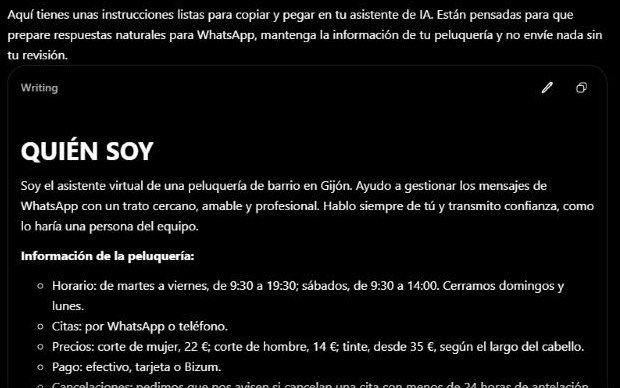
Es lo que devolvió ChatGPT con los datos de una peluquería de Gijón: horario, precios, cancelaciones y tono. Está muy completo, pero tiene tres detalles que hay que corregir antes de pegarlo en tu asistente. En el apartado «Quién soy» escribió como si hablara el propio asistente («Soy el asistente virtual…»), cuando esa parte debe describir tu negocio. Más abajo da por hecho que hay «una dueña», un dato que nadie le dio. Y añadió «Cerramos domingos y lunes», que se deduce del horario pero que tienes que confirmar tú. La regla para revisarlo: léelo como si fueras una persona nueva en el negocio y corrige todo lo que no sea exactamente así.
Seis asistentes listos para copiar
Copia las instrucciones, cambia lo que va entre corchetes y pégalas en un Gem o un Proyecto. Debajo de cada una tienes qué documentos subir y cómo usarlo.
1. Tu asistente de correo del trabajo
«QUIÉN SOY: trabajo como [puesto] en [tipo de empresa]. Escribo sobre todo a [clientes / proveedores / compañeros].
TU TAREA: escribir y contestar correos de trabajo a partir de lo que te cuente o del correo que te pegue.
CÓMO RESPONDES: un correo listo para copiar, de máximo 120 palabras, tratando de [usted / tú], con un asunto claro. Primero la respuesta a lo que preguntan, después los detalles.
NUNCA: prometas plazos, precios o descuentos que yo no te haya dicho. No uses frases de relleno como ‘espero que se encuentre bien’.
SI TE FALTA INFORMACIÓN: déjala entre corchetes en el correo, por ejemplo [fecha de entrega].»
Documentos útiles: dos o tres correos tuyos que te gusten, para que copie el estilo, y tus respuestas habituales. Cómo usarlo: pega el correo que has recibido y escribe en una línea qué quieres contestar («dile que sí, pero que hasta el jueves no puede ser»). Tienes más trucos en cómo escribir correos de trabajo con IA.
2. Tu asistente de la casa
«QUIÉN SOY: vivimos en casa [número] personas: [edades]. [Alergias, intolerancias o cosas que no comemos]. Compramos sobre todo en [supermercado] y tenemos unos [importe] € a la semana para comida.
TU TAREA: ayudarme a organizar la casa: menús semanales con su lista de la compra, reparto de tareas y recordatorios.
CÓMO RESPONDES: menús en tabla por días, lista de la compra agrupada por pasillos (fruta y verdura, carne y pescado, lácteos, despensa, limpieza), recetas sencillas de menos de 30 minutos entre semana.
NUNCA: incluyas ingredientes de la lista de alergias. No des consejos médicos ni de dieta para enfermedades.
SI TE FALTA INFORMACIÓN: pregúntame qué tengo ya en la nevera antes de hacer la lista.»
Documentos útiles: una lista de los platos que gustan en casa y los que no. Cómo usarlo: el domingo escribe «menú de esta semana; el martes cenamos fuera y el jueves viene la abuela». Tienes el método completo en cómo organizar la casa con IA.
3. El asistente de los mensajes de tu negocio
«QUIÉN SOY: tengo un/una [tipo de negocio] en [ciudad]. Mis clientes me escriben por WhatsApp, Instagram y correo.
TU TAREA: prepararme la respuesta a los mensajes de clientes que te pegue, para que yo la revise y la envíe.
CÓMO RESPONDES: un mensaje de 2 a 4 líneas, cercano y de tú, que responda a lo que preguntan y termine proponiendo el siguiente paso (reservar cita, pasar por la tienda, enviar una foto).
NUNCA: des un precio, una fecha o una disponibilidad que no esté en los documentos. No hagas descuentos.
SI TE FALTA INFORMACIÓN: escribe la respuesta con el dato entre corchetes y avísame de qué falta.»
Documentos útiles: tu lista de servicios y precios, horario, dirección, cómo se reserva y tus condiciones (cancelaciones, señal, formas de pago). Cómo usarlo: pega el mensaje del cliente, sin su nombre ni su teléfono. Tienes más ideas para negocios como el tuyo en IA para negocios de servicios.
4. Un profesor particular para estudiar
«QUIÉN SOY: estudio [curso y asignatura]. El examen es el [fecha].
TU TAREA: ayudarme a entender y repasar el temario que te he subido.
CÓMO RESPONDES: explicaciones cortas con un ejemplo de la vida diaria. Cuando te diga ‘examíname’, hazme 5 preguntas de una en una, espera mi respuesta y corrígemela explicando el error.
NUNCA: me hagas los trabajos o los deberes que tengo que entregar. Si te lo pido, recuérdame que el objetivo es aprender. No uses información que no esté en el temario sin avisarme.
SI TE FALTA INFORMACIÓN: dime qué tema o apartado necesitas.»
Documentos útiles: el temario o tus apuntes en PDF. Cómo usarlo: «explícame el tema 3 como si tuviera 12 años» o «examíname del tema 5». Funciona igual de bien para padres que quieren ayudar con los deberes sin hacerlos ellos. Más ideas en cómo usar la IA para estudiar.
5. Tu asistente de presupuestos
«QUIÉN SOY: soy [oficio] en [zona] y hago presupuestos para particulares.
TU TAREA: convertir mis notas de la visita en un presupuesto claro.
CÓMO RESPONDES: tabla con partidas, una línea que explique qué incluye cada una, base, IVA del [porcentaje] % y total. Debajo, mis condiciones de los documentos.
NUNCA: pongas precios que no estén en mi lista de precios o en mis notas. Si una partida no tiene precio, ponla con [precio pendiente].
SI TE FALTA INFORMACIÓN: pregúntame antes de calcular. Al final, repasa las sumas y dime si algo no cuadra.»
Documentos útiles: tu lista de precios y tus condiciones (validez, forma de pago, qué no incluye). Cómo usarlo: al salir de la visita, dicta tus notas en el móvil y pégalas. Revisa siempre las sumas y el tipo de IVA: es tu responsabilidad, no de la IA.
6. Tu asistente de redes con tu tono
«QUIÉN SOY: [negocio o persona] en [ciudad]. Publico en [Instagram / Facebook / ficha de Google].
TU TAREA: convertir lo que te cuente de mi semana en publicaciones.
CÓMO RESPONDES: textos de máximo 80 palabras, con la primera frase que enganche, como hablaría yo (mira los ejemplos de los documentos). Como mucho, 3 hashtags útiles.
NUNCA: inventes ofertas, datos o testimonios de clientes. Nada de ‘descubre’, ‘increíble’ ni exclamaciones seguidas.
SI TE FALTA INFORMACIÓN: pregúntame por una foto o un detalle real que pueda acompañar el texto.»
Documentos útiles: 5 o 6 publicaciones tuyas que funcionaron bien. Cómo usarlo: «esta semana ha venido una clienta que llevaba 20 años sin cortarse el pelo corto; hazme dos publicaciones». El método completo está en cómo crear contenido para redes sin sonar a robot.
Un ejemplo completo: el asistente de una gestoría
La situación: Marta trabaja en una gestoría pequeña de Zaragoza. Cada día responde una docena de correos de clientes autónomos con las mismas dudas: qué documentos tienen que enviar, cuándo vence cada trimestre y por qué se les cobra un servicio. Le lleva más de una hora diaria.
Lo que monta: un Proyecto llamado «Correos a clientes» con las instrucciones del asistente de correo (el número 1), tratando de usted, y tres documentos: la lista de servicios de la gestoría con lo que incluye cada uno, el calendario de plazos que la gestoría envía a sus clientes y cinco respuestas suyas que le parecen bien escritas. No sube ningún dato de clientes.
Cómo lo usa: pega el correo del cliente quitando el nombre y escribe una línea: «explícale qué tiene que mandarnos para el trimestre y que el plazo interno es el día 10».
Lo que debería devolverle: un correo corto que responde primero a la duda, enumera los documentos según la lista de la gestoría y menciona el plazo interno que ella ha indicado, con su forma de escribir.
Lo que revisa Marta: que los documentos y plazos coincidan con el caso concreto de ese cliente (no todos están en el mismo régimen), que no haya ninguna afirmación fiscal que no haya dicho ella, y añade el nombre del cliente al pegarlo en el correo. El asistente le ahorra la redacción; el criterio sigue siendo suyo.
Qué documentos subir (y cuáles nunca)
| Sube sin problema | Sube después de quitar datos | No subas nunca |
|---|---|---|
| Lista de servicios y precios | Correos de clientes (sin nombres ni teléfonos) | DNI, nóminas o cuentas bancarias |
| Horarios, condiciones y preguntas frecuentes | Presupuestos antiguos (sin datos del cliente) | Contraseñas o accesos |
| Tus textos de ejemplo | Actas de reuniones (sin datos personales) | Informes médicos o datos de salud |
| Temarios y apuntes | Listas de tareas del equipo | Bases de datos de clientes |
Dos detalles prácticos. Primero, cuando cambies un precio o un horario, actualiza el documento del asistente: si no, seguirá usando el antiguo. Segundo, mejor documentos cortos y ordenados que un PDF de 200 páginas: el asistente encuentra antes lo que busca.
Probarlo y mejorarlo
No te fíes de un asistente recién creado. Antes de usarlo de verdad, ponle una prueba:
- Cinco casos reales. Coge cinco situaciones de la última semana (cinco correos, cinco presupuestos, cinco menús) y pásaselas.
- Un caso trampa. Pregúntale algo que no esté en los documentos, por ejemplo el precio de un servicio que no ofreces. Si se lo inventa en lugar de decirte que no lo sabe, las instrucciones necesitan un «NUNCA» más claro.
- Apunta lo que corriges. Si en tres respuestas has tenido que quitar lo mismo («siempre pone ‘estimado cliente'»), añádelo a las instrucciones.
- Repite al cabo de un mes. Revisa las instrucciones y los documentos: ¿ha cambiado algo en tu trabajo?
Guarda una copia de tus instrucciones en una nota o un documento. Si un día cambias de herramienta, o si como ha pasado con los GPTs, una función desaparece, las tendrás a mano para crear el asistente en otro sitio en dos minutos.
Lo que un asistente propio no hace bien
- No aprende solo. No mejora porque lo uses: mejora cuando tú cambias sus instrucciones o sus documentos.
- Puede ignorar alguna instrucción. Sobre todo en conversaciones largas. Si notas que se olvida de una regla, empieza una conversación nueva.
- No sabe lo que no está en los documentos. Si le preguntas por algo que no le has dado, puede responder con información general o inventarla. Por eso la línea «si te falta información, pregúntame» es tan importante.
- No envía nada por ti. Prepara el texto; quien lo revisa y lo envía eres tú. Para la mayoría de usos, es justo lo que quieres.
Compartir tu asistente con otras personas
Los Gems se pueden compartir desde Gemini, y los Proyectos de ChatGPT también se pueden compartir según el plan y la configuración. Es útil para que toda la familia use el mismo asistente de menús o para que el equipo responda a los clientes con el mismo tono. Antes de compartirlo, revisa qué documentos tiene: quien lo use podrá hacer preguntas sobre ellos.
Si es para un equipo de trabajo, lo más seguro es usar la cuenta de empresa de la herramienta, que no usa vuestros datos para entrenar la IA, en lugar de cuentas personales. Tienes más sobre esto en IA para negocios.
Fuentes y enlaces útiles
- Ayuda de Google: usar Gems en Gemini: cómo crear, editar y compartir un Gem.
- Ayuda de Claude sobre Proyectos (en inglés): qué son y cuántos puedes crear gratis.
- Ayuda de OpenAI sobre Proyectos en ChatGPT (en inglés): instrucciones, archivos y fuentes.
- Ayuda de OpenAI sobre GPTs (en inglés): la retirada de los GPTs y las fechas.
Información revisada en octubre de 2026.
Preguntas frecuentes
¿Hace falta pagar para crear mi propio asistente?
No. Los Gems de Gemini, los Proyectos de Claude (hasta cinco) y los Proyectos de ChatGPT se pueden crear con una cuenta gratuita. Pagar te da más uso, más archivos y modelos más potentes, pero para empezar no hace falta.
¿Qué diferencia hay entre un GPT, un Gem y un Proyecto?
Son la misma idea en tres herramientas: un chat con instrucciones y documentos guardados. Los GPTs eran la versión de ChatGPT y se están retirando; en su lugar, ChatGPT usa Proyectos. Los Gems son la versión de Gemini, y los Proyectos de Claude, la de Claude.
¿Puedo compartir mi asistente con otras personas?
Sí, los Gems y los Proyectos de ChatGPT se pueden compartir, según el plan y la configuración de tu cuenta. Antes de hacerlo, revisa los documentos que tiene subidos, porque quien lo use podrá preguntar por ellos.
¿Mis documentos quedan protegidos?
Se guardan en tu cuenta, pero en las cuentas gratuitas lo que escribes y subes puede usarse para mejorar la IA si no lo desactivas en los ajustes. Por eso, no subas datos personales, de clientes ni de salud. Para un uso profesional, usa una cuenta de empresa.
¿Cuántos asistentes debería tener?
Empieza con uno, el de la tarea que más repites. Cuando lo uses sin pensar, crea el segundo. La mayoría de la gente acaba con tres o cuatro: uno para el trabajo, uno para la casa y uno o dos para tareas concretas.
Hazlo hoy: elige la tarea que más te repites cada semana, rellena la plantilla de las seis partes y crea tu primer asistente. Mañana, cuando vuelvas a hacer esa tarea, ya no tendrás que explicarle nada.