Vas en el autobús, te llega una carta de Hacienda que no entiendes, o estás en un restaurante de Oporto delante de una carta en portugués. Ahí es donde ChatGPT en el móvil es más útil: para resolver cosas pequeñas en el momento.
Aquí verás cómo instalar la app sin caer en copias falsas, cuándo conviene escribir, hablar o hacer una foto, y qué no deberías fotografiar nunca.
En resumen
- Descarga la app solo desde la tienda oficial de tu móvil: hay copias que imitan a ChatGPT y cobran suscripciones.
- En el móvil, lo más útil es la cámara: fotografía una factura, un cartel o una avería y pregunta qué significa.
- El modo voz sirve para practicar una entrevista o un idioma mientras caminas, sin escribir nada.
- No fotografíes documentos con tu DNI, tus datos bancarios o datos de otras personas.
Cómo instalar la app oficial (y cómo distinguirla de las falsas)
La app de ChatGPT es gratuita en Android y en iPhone. Pero en las tiendas hay muchas copias con nombre y logotipo parecidos que no son de OpenAI, la empresa de ChatGPT, y algunas cobran una suscripción semanal.
- Busca «ChatGPT» en Google Play (Android) o en la App Store (iPhone).
- Comprueba que el desarrollador es OpenAI. Si pone otro nombre, no es la oficial.
- Descárgala y entra con la misma cuenta que usas en el ordenador. Así tendrás el mismo historial en los dos sitios.
- Si te pide pagar nada más abrirla, desconfía: la app oficial se puede usar gratis.
- Si dudas, mira el número de descargas y de valoraciones (la oficial tiene muchas más que las copias) o entra en la tienda desde chatgpt.com.
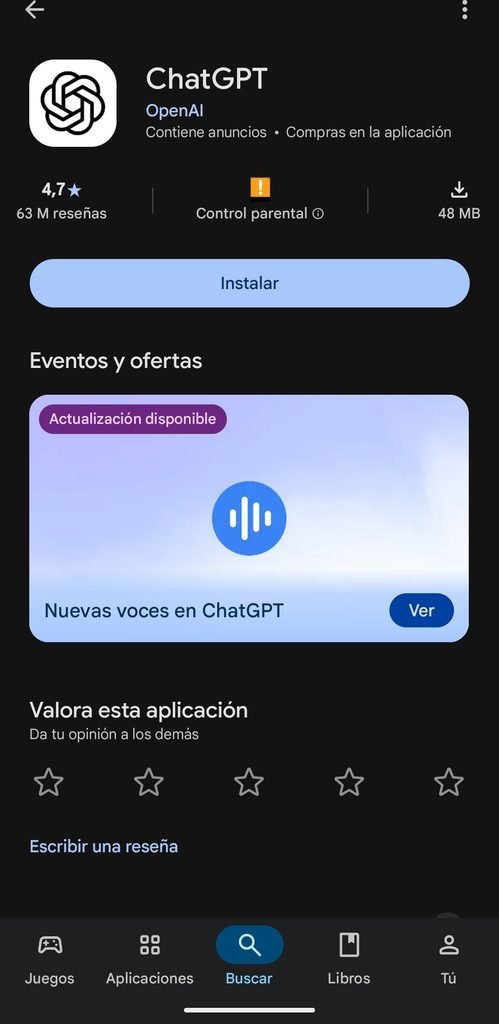
ChatGPT en iPhone: la app y Siri
En los iPhone compatibles con Apple Intelligence, Siri puede pasarle a ChatGPT las preguntas que no sabe responder. Se activa en los ajustes de Apple Intelligence y Siri, y funciona incluso sin cuenta. Pero desde Siri solo haces preguntas sueltas: el modo voz, la cámara y el historial están en la app.
ChatGPT en Android: ponerlo como asistente
En Android puedes elegir ChatGPT como asistente del móvil: busca «apps predeterminadas» en los ajustes, entra en el asistente digital y elige ChatGPT. Se abrirá en modo voz con el mismo gesto con el que abrías el asistente de Google (en algunos Samsung, manteniendo pulsado el botón lateral). Eso sí, no responde a «Oye, Google». Si dudas entre los dos, mira la guía de Gemini, el asistente de Google.
Si todavía no tienes cuenta, en la guía de ChatGPT para empezar desde cero tienes el paso a paso.
Escribir, hablar o hacer una foto: qué conviene en cada caso
En el móvil tienes varias formas de pedirle cosas a ChatGPT, y elegir bien te ahorra tiempo:
| Forma | Cuándo es la mejor opción | Ejemplo |
|---|---|---|
| Escribir | Cuando necesitas una respuesta que vas a copiar o guardar | Un mensaje para el grupo de padres del colegio |
| Hablar (dictado o modo voz) | Cuando tienes las manos ocupadas o quieres pensar en voz alta | Preparar lo que vas a decir en una reunión mientras caminas |
| Foto o cámara | Cuando lo que quieres entender está delante de ti | Una etiqueta de lavado, una factura, un cartel en otro idioma |
| Subir un archivo | Cuando tienes un PDF o una captura guardada en el móvil | El contrato de alquiler que te enviaron por correo |
Usar la cámara: facturas, carteles, plantas y averías
Pulsa el icono para adjuntar, haz una foto o elige una de la galería, y pregunta. Funciona mejor con buena luz, la foto enfocada y una pregunta concreta.
Entender una factura
«Te paso la foto de mi factura de [la luz / el gas]. Explícame en lenguaje sencillo cada concepto, dime cuánto pago por la energía y cuánto por la potencia, y si hay algo que me convendría revisar con [nombre de tu compañía].»
Antes de hacer la foto, tapa tu nombre, tu dirección y el número de contrato: no hacen falta.
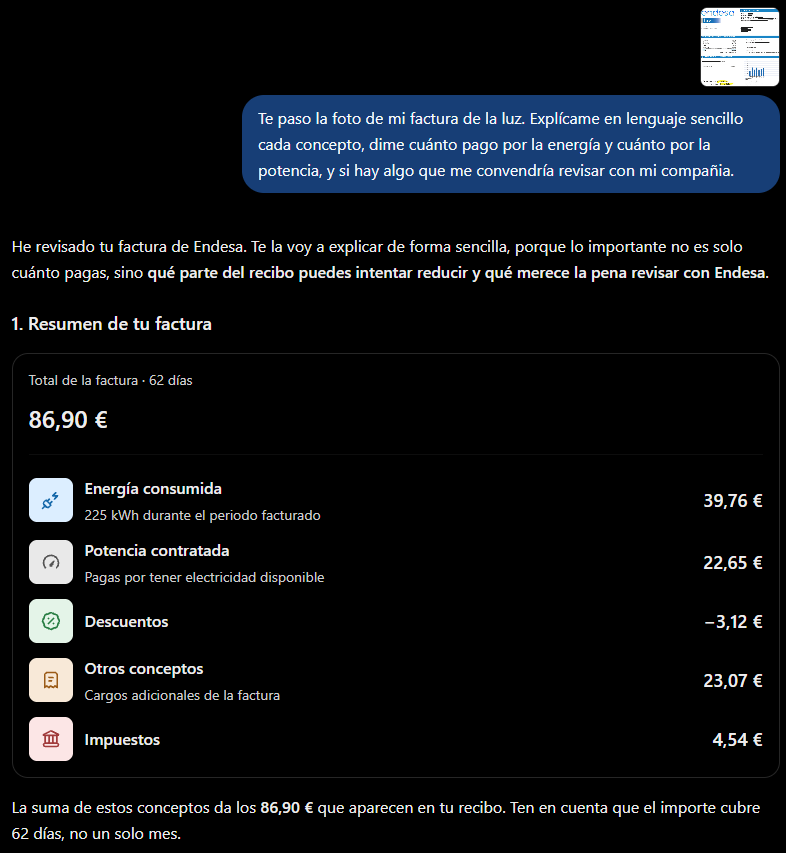
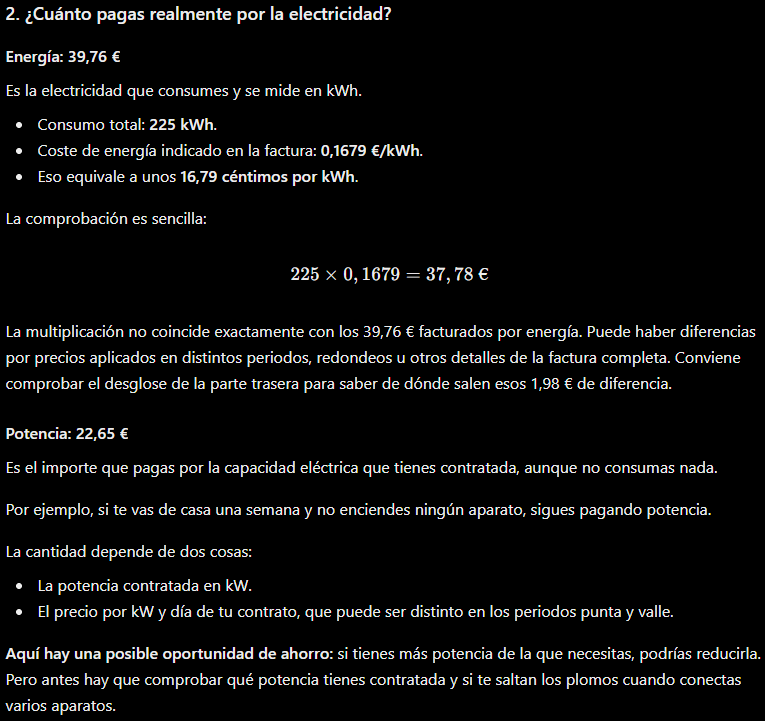
Fíjate en la segunda captura: ChatGPT hace la cuenta de la energía, ve que no cuadra con lo facturado y lo dice en vez de inventarse una explicación. Haz tú lo mismo: comprueba las cifras con la factura original antes de fiarte.
Traducir un cartel o una carta durante un viaje
«Estoy en un restaurante en [ciudad]. Tradúceme la carta de la foto y dime qué platos no llevan [ingrediente], porque soy alérgico. Si no estás seguro de algún ingrediente, dímelo.»
La IA puede equivocarse con los ingredientes. Si tienes una alergia, confírmalo siempre con el camarero.
Con un cartel (el aviso de una estación, las normas de un aparcamiento) no le pidas solo que traduzca: pregúntale qué significa para ti.
«Estoy en [ciudad] y este cartel está en [idioma]. Tradúcemelo y dime si me afecta: quiero [lo que vas a hacer, por ejemplo coger el tren de las 10].»
Qué hacer de cena con lo que hay en la nevera
Son las nueve y no te apetece ir al súper. Abre la nevera, haz una foto y pregunta:
«Esto es lo que tengo en la nevera. Proponme dos cenas para [número de personas] que se hagan en menos de [minutos] minutos, sin [ingrediente que no os guste o alergia]. Dime si me falta algo básico.»
Revisa lo que te propone: a veces «ve» un ingrediente que no está. Y la fecha de caducidad la miras tú, no la IA.
Identificar una planta (o saber qué le pasa)
«Esta planta la tengo en [interior / el balcón], le da el sol [cuántas horas] y la riego [cada cuánto]. ¿Qué planta es y por qué se le ponen las hojas amarillas?»
Con plantas de casa suele orientar bien si le das el contexto de luz y riego. Pero nunca te fíes de una foto para saber si una seta o una planta del campo se puede comer, o si es tóxica para tu mascota.
Una avería o algo que no sabes qué es
«En la foto se ve el piloto rojo de mi caldera parpadeando y el código E04 en la pantalla. ¿Qué suele significar y qué puedo comprobar yo sin riesgo antes de llamar al técnico?»
Fíjate en el «sin riesgo» del final: poner límites es una de las claves de cómo escribir prompts que funcionan. Con el gas, la electricidad o el coche, la IA orienta; repara un profesional.
Conversar en voz alta: para qué sirve y cuándo es mejor que escribir
La app tiene un modo de voz en el que hablas con ChatGPT como en una llamada, y puedes interrumpirle. En el plan gratuito este modo tiene un límite de uso diario; en los planes de pago es más amplio. Comprueba los límites actuales en la app o en la página de planes.
Tres usos donde hablar funciona mejor que escribir:
- Preparar una entrevista de trabajo. Le pides que te haga preguntas y respondes en voz alta, como en la entrevista real.
- Practicar un idioma. Le pides que hable contigo en inglés a tu nivel y que te corrija al final.
- Ordenar ideas. Le cuentas un problema mientras caminas y te lo devuelve ordenado en tres puntos.
«Vamos a simular una entrevista para un puesto de [puesto] en [tipo de empresa]. Hazme una pregunta cada vez y espera mi respuesta. Al final, dime qué respuestas fueron flojas y cómo mejorarlas.»
Hablar mientras le enseñas algo con la cámara
En los planes de pago, dentro del modo voz puedes encender la cámara y enseñarle lo que tienes delante, como en una videollamada. Para una avería es más cómodo que hacer fotos sueltas. En el plan gratuito, usa fotos.
Un ejemplo completo: la carta de Hacienda en el autobús
La situación: recibes una notificación de la Agencia Tributaria en papel y no entiendes qué te piden ni si es urgente.
Lo que haces: fotografías solo el texto de la carta, sin tu nombre, tu NIF ni tu dirección, y escribes:
«Esta es una carta de la Agencia Tributaria. Explícame en palabras sencillas qué me piden, si hay un plazo y qué pasa si no respondo. No me des consejos fiscales: solo ayúdame a entenderla para llamar a mi gestoría.»
Lo que suele responder: un resumen del tipo de carta, el plazo que aparece en el texto y los pasos que se mencionan, como presentar documentación o alegaciones.
Lo que revisas tú: que el plazo que dice coincide con el que pone la carta, y llamas a tu gestoría o a la Agencia Tributaria con las ideas claras. La IA te ayuda a entenderla; la decisión es tuya.
Funciones útiles del móvil que pasan desapercibidas
- El historial es el mismo que en el ordenador. Empiezas en el móvil y terminas en casa.
- Compartir una respuesta. Mantén pulsado el texto para copiarlo y pegarlo en WhatsApp o en un correo.
- Acceso rápido. En muchos móviles puedes añadir un acceso directo o un widget en la pantalla de inicio para abrir el chat o la voz con un toque.
- Que te lea las respuestas. Mantén pulsada una respuesta y elige leerla en voz alta. Útil si te cuesta leer en la pantalla pequeña.
- Letra más grande. Si aumentas el tamaño de letra en los ajustes del móvil, la app también lo agranda.
Gratis o de pago en el móvil: qué cambia
La app es la misma para todos; lo que cambia es cuánto puedes usar cada función. Según la página oficial de precios, comprobada en octubre de 2026:
| Plan | Precio | Lo que notarás en el móvil |
|---|---|---|
| Gratis | 0 $ | Chat, fotos y voz con límites diarios; puede mostrar anuncios en algunos países |
| Go | 8 $ al mes en EE. UU. (varía por país) | Más margen de uso que el gratuito; también puede llevar anuncios |
| Plus | 20 $ al mes más IVA | Mucho más uso de voz, fotos y archivos, y modelos más capaces |
| Pro | Desde 100 $ al mes | Para uso profesional muy intensivo |
Si dudas entre ChatGPT y otras apps como Gemini o Copilot, tienes la comparativa en qué IA usar para cada cosa. Para la mayoría, la versión gratuita basta. Si chocas con los límites varias veces por semana, valora pagar.
Privacidad: lo que no deberías fotografiar
Lo que envías a ChatGPT puede guardarse en tu historial y, según cómo tengas configurada la cuenta, usarse para mejorar sus modelos. Puedes desactivarlo en los ajustes de privacidad, y para algo delicado usar un chat temporal, que no se guarda en tu historial. Aun así, hay cosas que es mejor no enviar nunca:
- Tu DNI, pasaporte o carné de conducir.
- Tarjetas, extractos o datos bancarios completos.
- Recetas, informes médicos o resultados de análisis con tu nombre.
- Fotos de otras personas, especialmente de niños.
- Documentos de tu trabajo con datos de clientes.
Si necesitas ayuda con alguno, tapa los datos personales antes de la foto. Para protegerte en internet, la web de INCIBE para la ciudadanía tiene guías sencillas.
Lo que ChatGPT no hace bien en el móvil
- Leer fotos borrosas o con reflejos. Si la foto es mala, la respuesta también. Repite la foto antes de fiarte.
- Dar datos al minuto. Horarios, precios o noticias pueden estar desactualizados. Pregúntale de dónde saca el dato.
- Diagnosticar. Ni enfermedades, ni averías graves, ni problemas legales. Te orienta; no sustituye a un profesional.
- Recordar lo que no le has contado. Cada conversación nueva empieza de cero, salvo lo que tengas guardado en la memoria de tu cuenta.
Fuentes y enlaces útiles
Información revisada en octubre de 2026. Las funciones y los límites de la app cambian a menudo: compruébalos en la propia app o en la web oficial.
- ChatGPT: web oficial; desde ahí también encontrarás los enlaces a las apps.
- Planes y precios de ChatGPT: qué incluye cada plan.
- INCIBE para la ciudadanía: consejos de seguridad y privacidad en el móvil.
- Sede electrónica de la Agencia Tributaria: para consultar tus notificaciones y plazos de forma oficial.
Preguntas frecuentes
Sí. La app oficial se descarga y se usa gratis en Android y en iPhone, con límites diarios en funciones como la voz o el análisis de fotos. Los planes de pago amplían esos límites.
En la ficha de la tienda, el desarrollador debe ser OpenAI. Si aparece otro nombre o te pide pagar nada más abrirla, no es la oficial.
Las fotos forman parte de la conversación y quedan en tu historial hasta que la borres. En los ajustes de privacidad puedes impedir que se usen para mejorar los modelos y usar chats temporales que no se guardan en el historial.
No. ChatGPT funciona en servidores de OpenAI, así que necesita conexión a internet, ya sea wifi o datos móviles.
Si no sabes por dónde empezar, en prompts para copiar tienes ejemplos que sirven igual en el móvil. Haz la prueba hoy: busca un papel que tengas pendiente de entender, tapa tus datos, hazle una foto y pregúntale a ChatGPT qué significa.